
Descarcă Save to Google Drive – Extensie gratuită pentru Chrome pentru salvare rapidă, încărcare și tipărire
Prezentare generală
Când Google a anunțat retragerea serviciului Cloud Print la începutul anului 2021, mulți utilizatori avansați au simțit lipsa unei metode fiabile și integrate pentru a tipări sau încărca direct paginile web în Drive-ul lor. Noua bună este că extensia Chrome **Save to Google Drive** umple această golură oferind o soluție modernă, gratuită. Această utilitară vă permite să capturați aproape orice conținut web – fișiere PDF, imagini, audio sau video în format HTML5, chiar și capturi de ecran – și să le trimiteți instant în folderul dorit de pe Google Drive.
De asemenea, se integrează cu dialogul nativ de tipărire din Chrome, adăugând o destinație „Salvează în Drive” care funcționează ca un imprimant virtual. Indiferent dacă trebuie să archivați articole de cercetare, să faceți copii de rezervă ale facturilor sau să convertiți un fișier Microsoft Office în format Google Docs, Save to Google Drive oferă un flux de lucru cu un singur clic care menține stocarea în cloud organizată și accesibilă imediat de pe orice dispozitiv. Deși extensia nu poate accesa adresele chrome:// sau paginile din Chrome Web Store din cauza restricțiilor de securitate, compensează cu un set robust de funcționalități care restabilește conveniența epocii Cloud Print vechi și adaugă funcții noi pentru mediile moderne de lucru hibrid.
Funcții principale
- Butonul „Salvează în Drive” cu un singur clic apare în dialogul de tipărire din Chrome, funcționând ca un imprimant virtual.
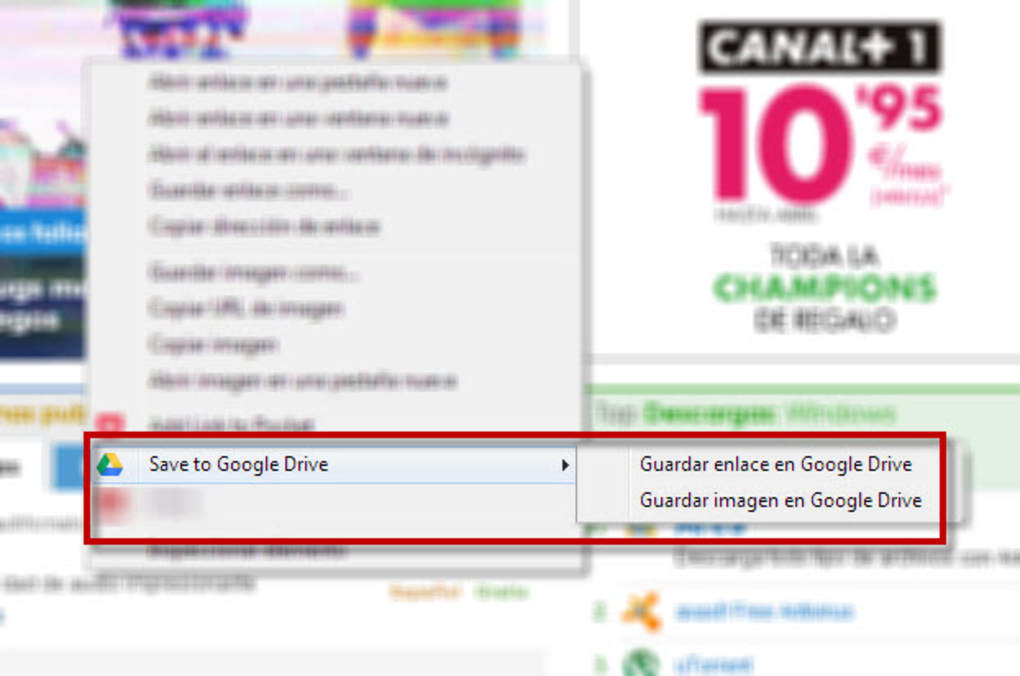
- Meniul contextual cu click dreapta pentru salvarea instantă a imaginilor, PDF-urilor, linkurilor și mediului HTML5.
- Conversie automată a fișierelor Microsoft Office (Word, Excel, PowerPoint) și CSV în Google Docs, Sheets sau Slides.
- Folder și convenții de denumire a fișierelor personalizabile pentru a menține Drive-ul organizat.
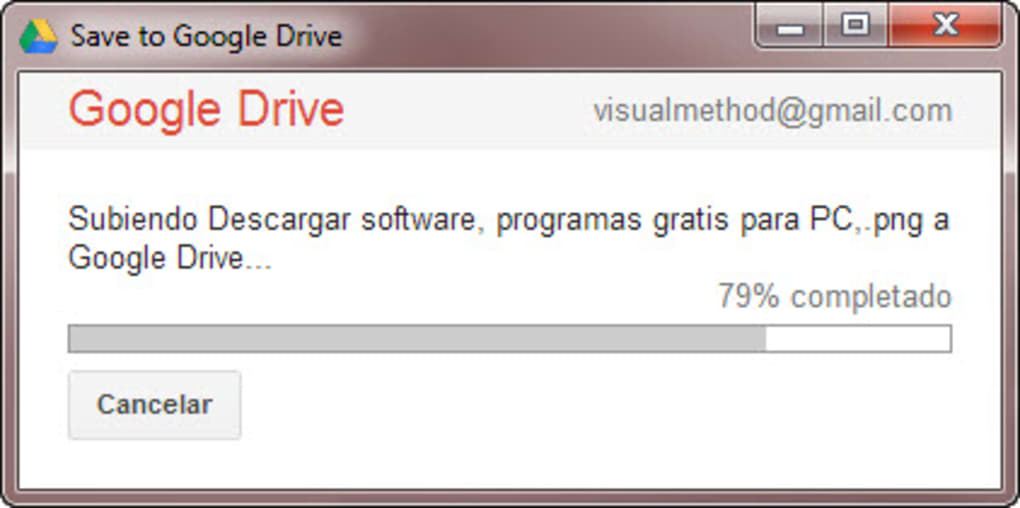
- Dialog de progres care vă permite să redenumiți, deschideți sau vizualizați fișierul salvat direct în Drive.
- Suport pentru capturarea ecranului și generarea PDF-urilor cu întreaga pagină.
- Autentificare securizată bazată pe OAuth – fără a stoca parole suplimentare.
- Gratuit, cu actualizări opționale care îmbunătățesc performanța și adaugă funcții minore.
Instalare, configurare și utilizare zilnică
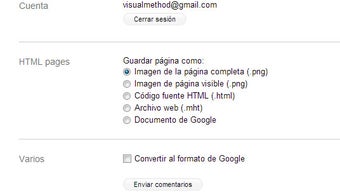
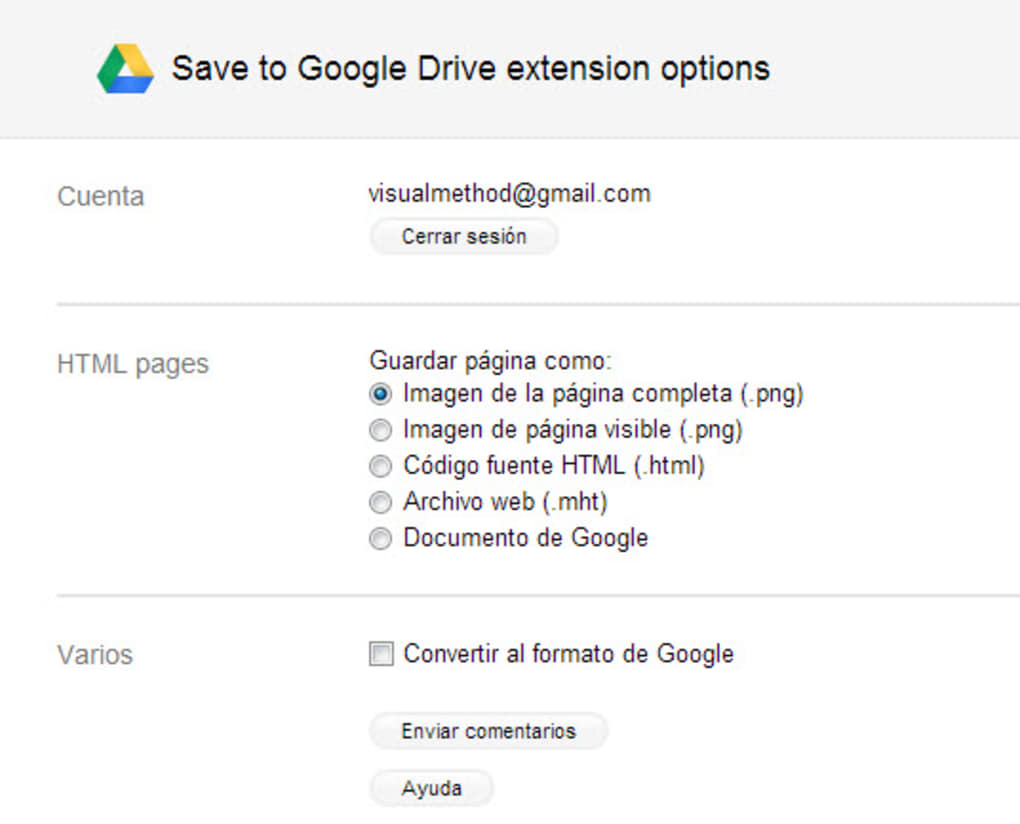
Începerea lucrului cu Save to Google Drive este deliberat simplă. În primul rând, accesați Chrome Web Store și faceți clic pe „Adaugă în Chrome”. După o cerere scurtă de permisiuni (acces la Drive-ul dvs. și posibilitatea de a citi conținutul paginilor web), extensia se instalează în câteva secunde. După instalare, veți observa o mică pictogramă Drive în bara de instrumente Chrome; faceți clic pe ea pentru a deschide pagina de opțiuni a extensiei, unde puteți defini locațiile de salvare implicite, formatele de fișier și modelele de denumire (de exemplu, „{titlu}_{data}”). Pagina de opțiuni vă permite, de asemenea, să activați/dezactivați afișarea butonului „Salvează în Drive” în dialogul de tipărire – o caracteristică utilă pentru utilizatorii care preferă o bară de instrumente minimalistă.
Utilizarea zilnică este intuitivă. Când întâlniți o pagină web pe care doriți să o archivați, apăsați simplu Ctrl + P (sau ⌘ + P pe macOS) pentru a deschide fereastra de tipărire din Chrome. Din meniul „Destinație” (Destination), selectați „Salvează în Google Drive”.
Alegeți formatul dorit – PDF, PNG sau HTML brut – și faceți clic pe „Salvează”. Fișierul se încarcă instantaneu, iar o notificare toast mică confirmă succesul, oferind un link direct „Deschide în Drive”. Pentru imagini sau documente încorporate într-o pagină, faceți click dreapta pe element, alegeți „Salvează în Google Drive” și fișierul este salvat cu aceleași reguli implicite de denumire.
Dacă aveți nevoie de o captură rapidă, utilizați instrumentul de captură integrat al extensiei (disponibil prin pictograma din bara de instrumente) pentru a selecta o zonă; imaginea capturată este apoi stocată în folderul dvs. Google Drive ales.
Extensia strălucește și atunci când lucrați cu fișiere locale. Trageți un fișier Microsoft Office în fereastra Chrome, deschideți dialogul de tipărire și selectați „Salvează în Google Drive”. Extensia convertește automat fișierul în formatul Google potrivit, păstrând majoritatea aranjamentului original și permițând editarea colaborativă imediat după încărcare. Pentru dezvoltatori sau cercetători care manipulează seturi de date mari, puteți salva fișierele CSV direct în Google Sheets, permițând analiza în timp real a datelor fără importuri manuale. Toate aceste acțiuni sunt efectuate printr-o conexiune HTTPS securizată, asigurându-se că datele dvs. rămân criptate în timpul tranzitului.
Compatibilitate, avantaje și dezavantaje
Save to Google Drive este o extensie bazată pe browser, așadar compatibilitatea sa depinde de suportul sistemului de operare pentru Google Chrome (sau browsere bazate pe Chromium, cum ar fi Edge). Funcționează fără probleme pe Windows 10/11, macOS Monterey și ulterioare, distribuții Linux cu Chrome, precum și pe dispozitive Chrome OS. Browserele mobile Chrome nu susțin extensiile, așa că instrumentul este limitat la medii desktop. Deoarece extensia se bazează pe fluxul OAuth al Google, trebuie să aveți un cont Google cu Drive activat; conturi personale, comerciale și educaționale sunt toate susținute.
Avantaje
- Complet gratuit, fără taxe ascunse sau model de abonament.
- Se integrează fără probleme în dialogul nativ de tipărire din Chrome, eliminând necesitatea unui software separat.
- Sprijin pentru o gamă largă de tipuri de fișiere, inclusiv PDF-uri, imagini, audio, video și documente Office.
- Conversie automată în Google Docs/Sheets/Slides îmbunătățește colaborarea.
- Extrem de personalizabil cu foldere implicite și convenții de denumire care păstrează Drive-ul ordonat.
- Autentificare securizată prin OAuth asigură că credențialele dvs. nu sunt stocate local.
- Ușor și actualizări automate prin Chrome Web Store.
Dezavantaje
- Nu poate captura adresele chrome:// sau paginile din Chrome Web Store din cauza restricțiilor de securitate.
- Funcționează doar pe browsere desktop; nu există suport pentru mobile sau tablete pentru extensii.
- Formatarea avansată a fișierelor Office convertite poate pierde uneori aranjamente complexe.
- Depinde de o conexiune activă la internet; salvarea offline nu este posibilă.
Notă generală: 4,5/5 – Save to Google Drive oferă o alternativă fiabilă și gratuită serviciului Cloud Print discontinuat, adăugând instrumente moderne de conversie și organizare care îmbunătățesc fluxul de lucru zilnic.
Întrebări frecvente
Pot utiliza Save to Google Drive pe macOS?
Da. Extensia funcționează în orice versiune desktop a Google Chrome pe macOS, inclusiv cele mai recente versiuni Monterey și Ventura.
Există o limită pentru numărul de fișiere pe care le pot salva?
Singura limită este cota de stocare Google Drive. Extensia nu impune capete suplimentare.
Pot salva o întreagă site sau doar pagini individuale?
Save to Google Drive gestionează paginile individuale și fișierele. Pentru arhivarea completă a unui site, ar fi nevoie de un instrument dedicat de web-crawling, dar puteți salva fiecare pagină pe care o vizitați cu un singur clic.
Ce se întâmplă cu fișierele salvate ca PDF-uri? Pot să le editez?
PDF-urile sunt stocate ca fișiere doar pentru citire în Drive. Pentru a le edita, le puteți deschide cu Google Docs (care execută OCR) sau le puteți converti în format Google Docs folosind meniul „Deschide cu”.
Datele mele sunt sigure atunci când sunt încărcate prin extensie?
Da. Extensia utilizează fluxul OAuth 2.0 al Google-ului, iar toate transferurile de fișiere au loc prin HTTPS, asigurând criptarea în timpul tranzitului. Nu sunt stocate parole local.
Concluzie și apel la acțiune
Într-o lume în care stocarea în cloud este suportul lucrului la distanță, pierderea Cloud Print ar fi putut fi o problemă majoră. Save to Google Drive intră în scenă ca o extensie Chrome bine concepută și gratuită care nu doar că restabilește posibilitatea de a tipări direct în Drive, ci o extinde și cu salvare instantă, conversie de format și unelte inteligente de organizare. Instalarea sa simplă, integrarea fără probleme cu dialogul de tipărire din Chrome și lista robustă de funcționalități o fac o alegere obligatorie pentru oricine trăiește în Google Drive. Deși este limitată la browsere desktop și nu poate captura paginile interne Chrome, avantajele depășesc semnificativ dezavantajele pentru majoritatea utilizatorilor.
Gata să-ți crești productivitatea și să-ți păstrezi fișierele în siguranță? Descarcă Save to Google Drive acum și experimentează un flux de lucru mai lin fără să plătești nimic. După instalare, petrece câteva minute pentru a configura folderul implicit și modelul de denumire – apoi lasă extensia să se ocupe de rest. Tu însuți îți vei mulțumi în viitor, fiecare dată când ai nevoie de un PDF rapid, o captură de ecran organizată sau un fișier Google Docs convertit.







